Google Flow: Como Usar o Veo 3.1 de Graça (Passo a Passo, Créditos e Prompts)

Atualizado em outubro de 2026. Créditos e limites mudam com frequência.
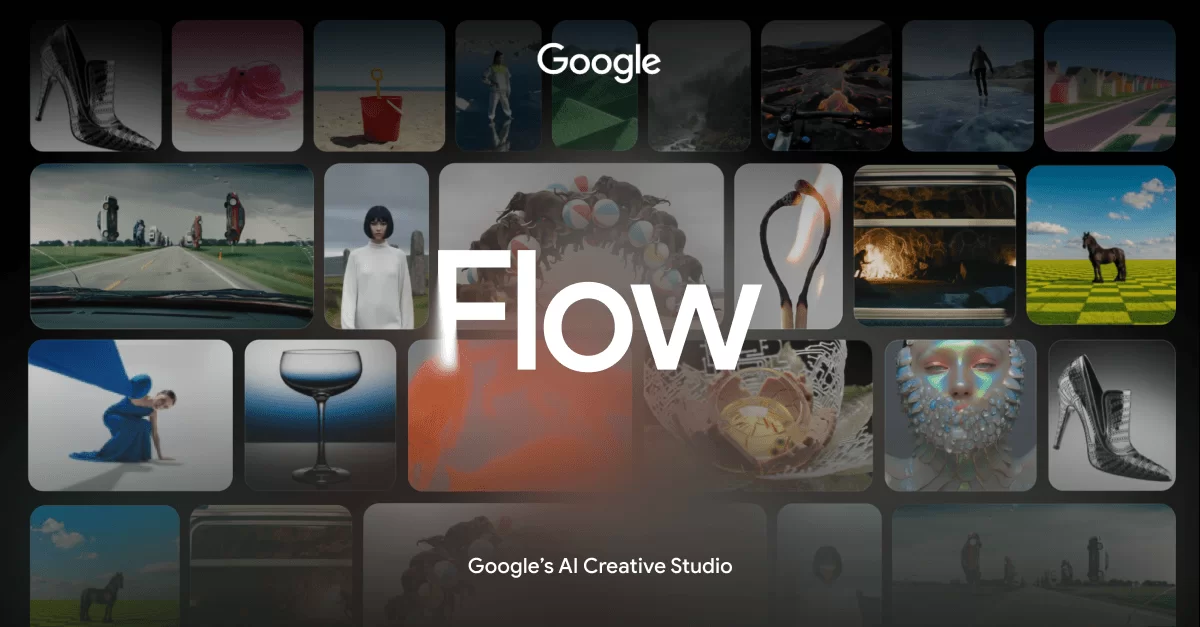
O Google Flow é o estúdio de vídeo com IA do Google, a ferramenta onde você usa o Veo 3.1 para criar vídeos com áudio a partir de texto e imagens. Com o encerramento do Sora, ele virou uma das principais portas de entrada para vídeo com IA, e as buscas por “Google Flow” cresceram forte no Brasil nos últimos meses. Veja como acessar, quanto de graça você tem e como criar bons vídeos.
🎬 O que é o Google Flow?
O Flow é um ambiente de criação de vídeo do Google. Em vez de apenas gerar um clipe, ele organiza os seus projetos em cenas, permite combinar imagens de referência e conectar planos para contar uma história. O motor por trás é o Google Veo (versão 3.1), que gera vídeo com áudio e falas sincronizados.
🆓 Quanto de graça você tem
- Acesso gratuito: com uma conta Google (para maiores de 18 anos), há uma cota diária de créditos no Flow, que gira em torno de 50 créditos por dia, segundo as análises. Em algumas regiões, o limite divulgado é maior. Relatos citam que o Brasil está entre as regiões com cota ampliada, de até 180 créditos por dia, mas confirme na sua conta.
- Créditos não acumulam: o que sobra no dia expira.
- Custo por vídeo: a versão Lite consome cerca de 10 créditos, a Fast cerca de 20 e a Quality cerca de 100.
- Planos pagos: o Google AI Plus (cerca de US$ 4,99 por mês em alguns países) e o Google AI Pro (cerca de US$ 19,99 por mês) aumentam a cota, e o Pro inclui cerca de 1.000 créditos por mês.
Na prática, a cota grátis de 50 créditos dá para cerca de 5 vídeos na versão Lite por dia.
🚀 Passo a passo para criar o primeiro vídeo
- 1. Acesse flow.google e entre com a sua conta Google. Aceite os termos.
- 2. Crie um novo projeto.
- 3. Escolha o modo de criação (veja abaixo) e a versão do modelo (Lite, Fast ou Quality).
- 4. Escreva o prompt e gere. Comece pela versão mais barata para testar.
- 5. Escolha as melhores versões, refine o pedido e só então gaste créditos na versão de maior qualidade.
- 6. Baixe os clipes e monte o vídeo final em um editor.
🧩 Os três modos de criação
| Modo | Como funciona | Quando usar |
|---|---|---|
| Texto para vídeo | Você descreve a cena e o Veo cria o clipe | Ideias novas, cenas do zero |
| Quadros para vídeo | Você fornece uma imagem inicial (e, opcionalmente, a final) | Controlar o começo e o fim do movimento |
| Ingredientes para vídeo | Você envia até 3 imagens que o Veo combina (personagem, objeto, cenário) | Manter consistência de personagem e produto |
📝 Prompts prontos para o Veo 3.1
- “Close lento de uma xícara de café sobre uma mesa de madeira, vapor subindo, luz da manhã entrando pela janela, som ambiente suave de cafeteria.”
- “Uma criança corre por um campo de girassóis ao entardecer, câmera acompanhando por trás, trilha de violão, estilo cinematográfico.”
- “Entrevista curta: uma mulher sorrindo diz em português ‘A IA mudou a forma como eu trabalho’, fundo de escritório desfocado, áudio claro.”
- “Drone sobrevoando uma praia do Nordeste ao nascer do sol, ondas calmas, cores quentes, som das ondas.”
- “Animação 3D simpática de um robô entregando uma encomenda em uma rua colorida, estilo desenho infantil.”
Estrutura recomendada
Assunto + ação + cenário + câmera + estilo + áudio. Como o Veo gera som, vale descrever o áudio e, se houver fala, escrever a frase exata entre aspas.
💡 Como não gastar créditos à toa
- Teste na versão Lite e só use a Quality nas cenas finais.
- Planeje as cenas antes: escreva um roteiro curto e uma lista de planos.
- Seja específico: prompts vagos geram resultados aleatórios e consomem créditos.
- Use imagens de referência para manter o mesmo personagem entre as cenas.
- Gere em horários de menor uso, quando houver fila menor.
🆚 Google Flow vs Kling vs Runway
| Google Flow (Veo 3.1) | Kling AI | Runway | |
|---|---|---|---|
| Ponto forte | Qualidade e áudio nativo | Custo-benefício e plano grátis diário | Controle de câmera e edição |
| Grátis | Cota diária de créditos | Cerca de 66 créditos por dia | Créditos iniciais únicos |
| Pago de entrada | Google AI Plus ou Pro | Cerca de US$ 7 por mês | Cerca de US$ 15 por mês |
Veja o comparativo completo em melhores geradores de vídeo com IA e as páginas do Kling AI e do Runway.
⚠️ Cuidados
- Não use rostos e vozes de pessoas reais sem autorização.
- Evite enganar: avise quando o vídeo foi feito com IA, especialmente em notícias e publicidade.
- Verifique os direitos comerciais nos termos do Google para o seu plano.
- Revise os detalhes: mãos, textos e movimentos ainda podem sair errados.
🎞️ Fluxo completo: um vídeo de 30 segundos no Flow
- 1. Roteiro: escreva em 5 a 6 frases, uma por cena, cada uma com cerca de 5 segundos.
- 2. Lista de planos: para cada cena, defina o enquadramento (aberto, médio, close), o movimento de câmera e o áudio.
- 3. Imagens de referência: crie ou escolha 1 a 3 imagens do personagem e do cenário para o modo Ingredientes.
- 4. Geração de teste: gere cada cena na versão Lite para validar a ideia.
- 5. Versão final: repita só as melhores cenas na versão Fast ou Quality.
- 6. Edição: junte os clipes em um editor, adicione legendas, trilha em volume baixo e ajuste os cortes.
- 7. Revisão: confira rostos, textos e continuidade entre as cenas antes de publicar.
🧮 Simulação de créditos: quanto rende cada plano
| Cota | Créditos | Aproximadamente |
|---|---|---|
| Grátis (cota diária de 50) | 50 por dia | 5 vídeos Lite, ou 2 Fast, ou 0 Quality, por dia |
| Cota ampliada reportada em algumas regiões | Até cerca de 180 por dia | Cerca de 18 vídeos Lite, ou 9 Fast, ou 1 Quality, por dia |
| Google AI Pro (cerca de 1.000 por mês) | 1.000 por mês | Cerca de 100 Lite, ou 50 Fast, ou 10 Quality, por mês |
Cálculo baseado em 10 créditos (Lite), 20 (Fast) e 100 (Quality) por geração, valores citados por análises e sujeitos a mudança. Se você refaz cada cena 2 a 3 vezes, divida o rendimento por esse número.
📚 Biblioteca de 10 prompts por tipo de vídeo
| Tipo | Prompt de exemplo |
|---|---|
| Produto | Close lento de um tênis branco girando sobre um pedestal, luz de estúdio suave, fundo cinza, som discreto de ambiente. |
| Gastronomia | Mãos de uma chef finalizando um prato com ervas frescas, vapor subindo, câmera lateral lenta, som de panela e fogo. |
| Natureza | Cachoeira em uma floresta tropical ao amanhecer, névoa, câmera descendo devagar, som de água e pássaros. |
| Cidade | Avenida movimentada à noite na chuva, luzes refletidas no asfalto, câmera acompanhando um ônibus, som de trânsito. |
| Tecnologia | Mão tocando uma tela translúcida com gráficos azuis, ambiente escuro, estilo futurista, som suave de interface. |
| Depoimento | Mulher sorrindo diz em português ‘Eu economizo duas horas por dia com IA’, escritório desfocado ao fundo, áudio claro. |
| Imobiliário | Passeio lento por uma sala moderna iluminada pelo sol, câmera deslizando, estilo de anúncio de imóvel. |
| Esporte | Corredora cruzando uma ponte ao nascer do sol, câmera lateral em movimento, ritmo dinâmico, som de passos. |
| Infantil | Robô simpático acenando em uma rua colorida, estilo animação 3D, trilha alegre. |
| Storytelling | Menina encontra uma porta pequena atrás de uma estante, abre devagar e uma luz dourada ilumina o rosto dela, trilha suave. |
🧑🎤 Como manter o mesmo personagem entre as cenas
- Use o modo Ingredientes para vídeo com 1 a 3 imagens do personagem em ângulos diferentes.
- Repita a descrição do personagem em todos os prompts (roupa, cabelo, idade, traços marcantes).
- Evite mudar muito a luz e o estilo de uma cena para outra.
- Gere primeiro a imagem do personagem (por exemplo, com o Nano Banana) e use-a como referência.
- Aceite pequenas variações e corrija na edição com cortes e transições.
🛠️ Problemas comuns e soluções
| Problema | Solução |
|---|---|
| Movimento estranho ou “derretido” | Simplifique a ação, peça movimento lento e gere outra versão |
| Fala fora de sincronia ou com sotaque diferente | Escreva a frase exata entre aspas e indique o idioma; teste várias versões |
| Texto ilegível nas cenas | Adicione textos depois, no editor |
| Personagem muda de aparência | Use imagens de referência e a mesma descrição |
| Gastou créditos sem aproveitar | Teste em Lite e só então gere em Quality |
| Cena não segue o prompt | Reduza o número de instruções e seja mais específico em uma ideia |
📲 Do Flow para as redes sociais
- Formato: para Reels, TikTok e Shorts, planeje o vídeo na vertical (9:16) desde o início, se o modo permitir.
- Legendas: adicione legendas legíveis, pois muita gente assiste sem som.
- Áudio: se usar música externa, confira os direitos. Veja como criar músicas com IA.
- Aviso de IA: use os recursos de identificação de conteúdo sintético das plataformas quando disponíveis.
- Cortes: para aproveitar vídeos longos, veja o OpusClip.
🆚 Flow x Veo no app Gemini
O Veo também aparece no Gemini para assinantes do Google AI Pro. A diferença é o ambiente: o Flow é um estúdio para projetos com vários planos e referências, enquanto o Gemini é um chat com geração pontual. Para vídeos de mais de uma cena, o Flow tende a ser mais prático.
✅ Checklist antes de publicar
- O vídeo tem uma ideia clara nos primeiros 3 segundos?
- Rostos, mãos e textos estão sem defeitos visíveis?
- O áudio e a trilha têm direitos liberados?
- As legendas estão corretas?
- Você tem autorização para qualquer pessoa, voz ou marca que apareça?
- O vídeo informa que foi feito com IA, quando necessário?
❓ Perguntas frequentes
O Google Flow é grátis? Sim, há uma cota diária gratuita de créditos com uma conta Google. Para mais uso, os planos Google AI.
O Flow funciona no Brasil? Sim, o acesso está disponível, e relatos indicam cota diária maior em algumas regiões, incluindo o Brasil. Confirme na sua conta.
Qual a diferença entre Flow e Veo? O Veo é o modelo de vídeo, e o Flow é o estúdio onde você usa o Veo.
Quanto dura cada vídeo? Os clipes são curtos, de alguns segundos, e você monta cenas em sequência.
O Veo gera áudio? Sim, o Veo 3.1 gera vídeo com áudio e falas sincronizados.
Preciso ter mais de 18 anos? Sim, o acesso gratuito é para maiores de 18 anos.
O Sora ainda existe? Não. A OpenAI encerrou o Sora em 2026.

Eu sou o Denis Possi, apaixonado por inteligência artificial e fascinado pelas maravilhas da tecnologia. Sempre em busca de inovações, dedico-me a entender e compartilhar as transformações que a IA pode trazer para nossas vidas. Vem comigo e descubra o que o futuro nos reserva!